Sist oppdatert: 10.02.2026
Oppsett av Parallels (WebMed på Mac OS)
Introduksjon
Denne manualen beskriver hvordan du setter opp Parallels for å bruke WebMed på blant annet macOS for hjemmekontor og kontorbruk.
Formål
Gi en tydelig og standardisert installasjonsmanual for oppsett av Parallels for WebMed.
Tilgang og krav
-
Du må ha brukernavn og passord til parallells fra WebMed. Om du ikke har dette kan du sende en bestilling til support@webmed.no.\ Bestillingen må inneholder: Institusjon, navn, telefonnummer og e-post.
-
Nyere Mac med oppdatert MacOS.
Fremgangsmåte (Steg-for-steg)
-
Gå til https://portal.webmed.no/
-
Logg inn med brukernavn (BRUKERNAVN@webmed.local) og passord.
-
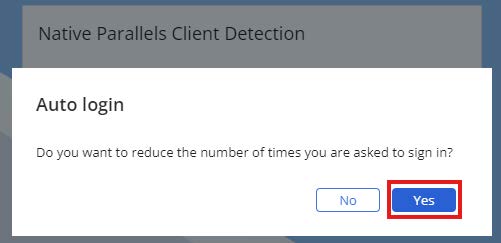
Etter du har trykket Logg inn, vil du bli spurt om «Auto login». Trykk Ja.
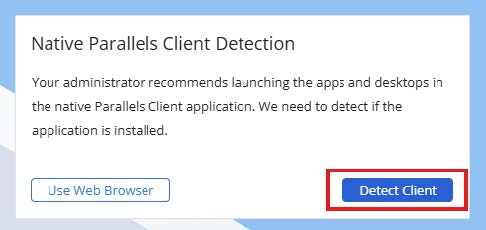
- Trykk Oppdag klient.
-
Godkjenn forespørselen om å åpne Parallels Client (Tillat alltid).
-
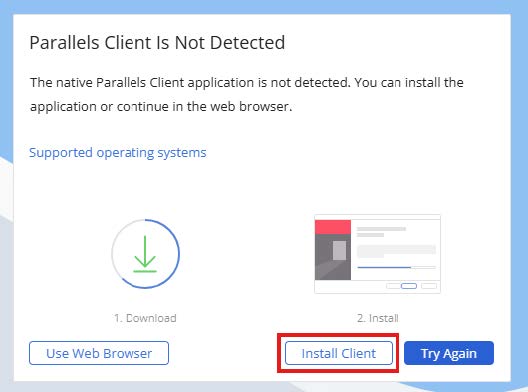
Hvis klient mangler: Trykk Installer klient / Install Client.
-
App Store åpnes – last ned og installer Parallels Client.
-
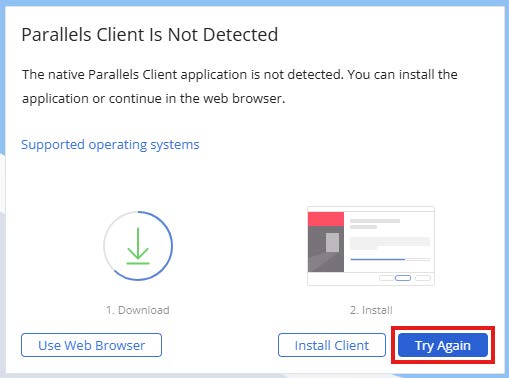
Når installasjonen er ferdig trykk Prøv igjen / Try again i Parallels portalen. Portalen vil nå gjenkjenne Parallels klienten.
-
Portalen gjenkjenner klienten – velg kontorklienten med WebMed-ikon.
-
Oppsettet er fullført. Bruk https://portal.webmed.no/ neste gang du skal bruke WebMed.
Viktige funksjoner og knapper i portalen
«Restart Net iD» - er et verktøy for å restarte Buypass sin identifiserings app for smartkort. Denne appen bør brukes:
-
Ved feil / Feilmeldinger ved innlogging i WebMed.
-
Ved feil / Feilmeldinger ved signering av for eksempel oppgjør eller sykemeldinger.
-
Ved andre feil knyttet til signering med Buypass kort.
«Logg ut» - Appen «Logg ut» er et verktøy som brukes for å lukke og logge ut av aktive WebMed sesjoner. Denne appen bør brukes:
-
Hvis WebMed har fryst/ låst seg.
-
Hvis funksjoner er fryst / låst seg.
-
Hvis flyt vinduer ikke vises.
-
Ved ytelses feil eller tregheter i WebMed.
-
Ved andre feil som krever at man «tvinger» WebMed til å lukkes.
«MAC Buypass fix» - Hvis du har problemer med innlogging til WebMed hvor ikke «Restart Net iD» fungerer.
-
Filen «enablerCCid.pkg» laster seg ned, åpne denne.
-
Fullfør installasjonen.
-
Prøv innlogging i WebMed på nytt.
Feilsøking
-
Bruk verktøyene under «Viktige funksjoner og knapper i portalen» i denne manualen.
-
Påse at din Mac er oppdatert.
-
Påse at din Mac støtter nyere macOS oppdateringer